Quer dar um toque especial aos seus jogos no Roblox e fazer seus personagens se destacarem? Criar animações e emotes personalizados é a chave! Descubra como neste guia completo.
O Que São Animações e Emotes no Roblox Studio?
No universo do Roblox, as animações e os emotes são a magia que dá vida aos personagens e objetos. Pense nas animações como uma sequência de movimentos pré-definidos que fazem um personagem andar, pular, ou até mesmo executar uma ação complexa em seu jogo. Elas são essenciais para criar uma experiência imersiva e responsiva, onde cada interação do jogador parece natural.
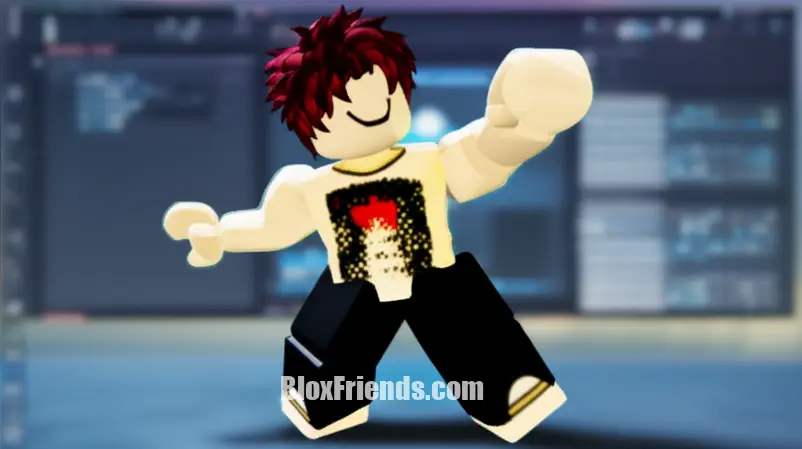
Já os emotes são um tipo especial de animação. Eles são movimentos curtos e expressivos, projetados para a interação social e a comunicação divertida entre jogadores. Imagine seu avatar acenando, dançando ou expressando alegria com um movimento rápido. A diferença principal é que, enquanto toda ação é uma animação, emotes são focados especificamente na expressão e no engajamento dos jogadores. Ambos são ferramentas poderosas para tornar seus projetos mais dinâmicos.
Requisitos Essenciais para Começar
Para mergulhar de cabeça e começar a dar vida aos seus projetos no Roblox Studio, você precisará de alguns itens básicos. Primeiro, e o mais óbvio, é ter o Roblox Studio instalado no seu computador, sempre na versão mais atualizada. Ele é a sua caixa de ferramentas principal. Em segundo lugar, você precisará de um modelo (rig) de personagem. Pense nele como o “esqueleto” que você vai manipular. Modelos R6 ou R15 são os mais comuns e precisam estar configurados corretamente para a animação.
Por fim, ter noções básicas de design no Studio faz toda a diferença. Isso inclui saber como mover e rotacionar objetos, entender a interface e ter uma ideia geral de como os elementos se comportam no ambiente 3D. Com esses pilares, você estará pronto para começar a criar suas próprias animações e emotes personalizados.
Guia Passo a Passo: Criando Suas Primeiras Animações
Criar suas primeiras animações no Roblox Studio é mais simples do que parece! Siga estes passos para começar a dar vida aos seus personagens e objetos de forma descomplicada. Você vai perceber que, com um pouco de prática, é possível criar movimentos incríveis.
1. Abrindo o Animation Editor
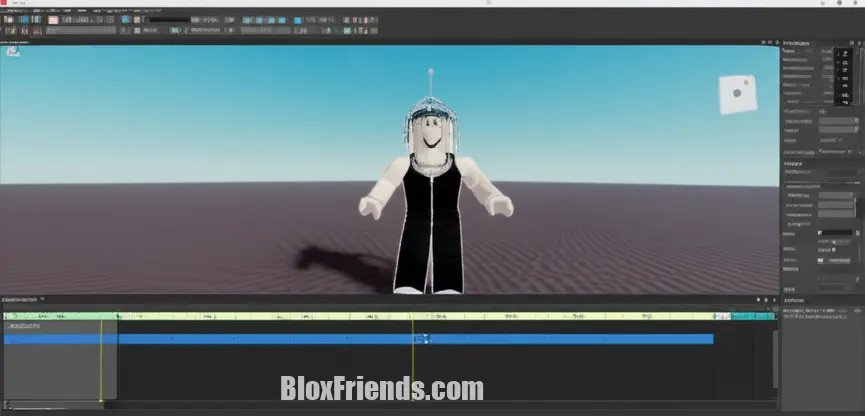
O primeiro passo é acessar a ferramenta certa. No Roblox Studio, vá até a aba “Plugins” que fica na parte superior da tela. Lá, você encontrará o botão “Animation Editor”. Clique nele e uma nova janela se abrirá, que é o seu painel de controle para todas as suas criações animadas. É aqui que toda a mágica começa a acontecer.
2. Selecionando um Rig
Com o Animation Editor aberto, o próximo passo é escolher o seu “ator”. Clique em “Select a Rig” dentro do editor e, em seguida, selecione o modelo de personagem ou objeto que você deseja animar diretamente no seu workspace. Depois de escolhê-lo, você precisará dar um nome para sua nova animação. Escolha um nome claro que descreva o movimento, como “Caminhada” ou “Pulo”.
3. Inserindo Keyframes
Keyframes são os “pontos-chave” da sua animação. Eles marcam momentos específicos no tempo onde você define uma pose para o seu personagem. Use a linha do tempo, que fica na parte inferior do Animation Editor, para navegar pelos segundos da sua animação. Cada vez que você ajusta uma parte do corpo do seu personagem, um keyframe é criado automaticamente.
4. Ajustando Posições e Rotações
Agora é a hora de dar forma ao movimento! Use as ferramentas de “Move” e “Rotate” do Studio para manipular as partes do corpo do seu personagem. Em cada keyframe, posicione o personagem da forma que deseja. Por exemplo, no keyframe 0, ele pode estar em pé; no keyframe 10, ele pode ter o braço levantado. O Studio fará a transição suave entre essas poses, criando a ilusão de movimento.
5. Testando e Salvando a Animação
Depois de criar alguns keyframes e ajustar as poses, é hora de ver sua criação em ação. Use o botão “Play” no Animation Editor para reproduzir a animação. Se estiver satisfeito com o resultado, clique no ícone de três pontos (geralmente representando “File” ou “Menu”) e selecione “Save to Roblox”. Sua animação será publicada na plataforma e você receberá um Asset ID, que é crucial para usar a animação em seus jogos.
Como Criar Emotes no Roblox Studio
A criação de emotes no Roblox Studio é, na verdade, muito parecida com o processo de fazer animações comuns, mas com um foco diferente. A ideia principal é criar algo curto e expressivo que os jogadores possam usar para interagir de forma divertida. É uma excelente maneira de adicionar personalidade e interatividade aos seus jogos, incentivando a comunicação entre os usuários.
1. Design do Emote
O primeiro passo é pensar na ideia do emote. Ele deve ser uma ação clara, rápida e expressiva, como um aceno, um movimento de dança, uma comemoração ou até uma saudação. Uma vez que você tenha a ideia em mente, use o Animation Editor para criar essa sequência de movimentos. Concentre-se em tornar a expressão o mais visível e impactante possível, mesmo em poucos segundos.
2. Publicando a Animação
Assim como nas animações regulares, depois de criar e refinar seu emote no Animation Editor, você precisará salvá-lo na plataforma Roblox. Clique no menu de arquivo (os três pontos) e escolha “Save to Roblox”. Ao fazer isso, você receberá um Asset ID. Este identificador único é como a “certidão de nascimento” do seu emote e será fundamental para integrá-lo ao seu jogo.
3. Integração via Script
Para que os jogadores possam usar o emote dentro do seu jogo, você precisará de um script. Este script será o responsável por carregar a animação usando o Asset ID que você obteve e, em seguida, reproduzi-la no personagem do jogador quando uma determinada condição for ativada (por exemplo, ao digitar um comando ou pressionar um botão). É a ponte entre sua criação no editor e a experiência real de jogo.
Dicas Essenciais para Animações Profissionais
Para que suas animações realmente se destaquem e pareçam profissionais, alguns truques podem fazer toda a diferença. Não basta apenas criar os movimentos; é preciso dar a eles fluidez, peso e realismo. Com um pouco de atenção a esses detalhes, você transformará animações básicas em verdadeiras obras de arte que cativam os jogadores.
Interpolação de Movimento: Experimente as diferentes opções de interpolação disponíveis no Animation Editor. Elas definem como o movimento transita entre um keyframe e outro. Usar “Ease-in” e “Ease-out” pode criar movimentos mais naturais e fluidos, evitando transições robóticas e abruptas que podem quebrar a imersão do jogador.
Timing e Easing: O timing se refere à velocidade e duração dos movimentos. Um movimento rápido pode indicar agilidade, enquanto um lento pode sugerir peso ou cansaço. O easing é sobre como a velocidade muda ao longo do movimento (acelerando ou desacelerando). Ajustar esses elementos dá mais peso e realismo às suas animações, tornando-as mais críveis e impactantes.
Teste Constante: Nunca subestime o poder de testar suas animações dentro do jogo com frequência. O que parece bom no editor pode não funcionar tão bem no contexto real do jogo. Teste em diferentes situações, com outros personagens e cenários, para garantir que as animações funcionem como esperado e contribuam positivamente para a experiência geral do jogador.
Potencialize Seus Projetos com Robux e CoinsHub
Para qualquer desenvolvedor ambicioso no Roblox, ter Robux é fundamental para levar seus projetos a um novo nível. Com Robux, você pode adquirir modelos exclusivos, texturas de alta qualidade e plugins que aceleram o desenvolvimento e aprimoram a estética dos seus jogos. Além disso, Robux permite promover seus jogos, alcançando mais jogadores e expandindo sua comunidade.
Se você busca uma forma inteligente de adquirir Robux, o CoinsHub é a solução perfeita. Além de ser uma plataforma confiável e segura, o CoinsHub oferece a oportunidade de obter um bônus de até 25% em suas recargas. É a maneira ideal de potencializar suas criações e dar o suporte necessário para que seus jogos no Roblox brilhem ainda mais!
Quer comprar Robux com segurança? Compre aqui:
Conclusão:
Com este guia, você tem as ferramentas para começar a criar animações e emotes incríveis no Roblox Studio. A prática leva à perfeição, então continue experimentando e liberando sua criatividade para tornar seus jogos inesquecíveis. Não se esqueça de usar o CoinsHub para otimizar seus Robux!
O que é o Animation Editor no Roblox Studio?
O Animation Editor é uma ferramenta integrada no Roblox Studio que permite aos desenvolvedores criar, editar e salvar animações para modelos de personagens e outros objetos.
Posso usar animações criadas por outros jogadores?
Sim, muitas animações são publicadas no Marketplace do Roblox e podem ser usadas em seus jogos, desde que você tenha as permissões necessárias ou as adquira.
Qual a diferença entre um Rig R6 e R15 para animação?
R6 é um rig de 6 partes, mais simples. R15 é um rig de 15 partes, oferecendo mais articulações e, consequentemente, mais flexibilidade e detalhes para animações. A escolha depende do estilo e complexidade desejados para seu jogo.
Preciso de Robux para criar animações?
Não, a criação de animações no Roblox Studio é gratuita. Robux pode ser usado para comprar assets, promover jogos ou adquirir itens, mas não é necessário para o processo de animação em si.