Você sonha em criar um jogo de sucesso no Roblox? Os ‘Simuladores de Toque’ ou ‘Tap Simulators’ são um dos gêneros mais populares e acessíveis para começar! Prepare-se para mergulhar no Roblox Studio e aprender a construir o seu próprio universo de cliques e progressão.
O Que é um Simulador de Toque (Tap Simulator) no Roblox?
Um Simulador de Toque, ou Tap Simulator, é um gênero de jogo super popular no Roblox onde o objetivo principal é clicar ou tocar repetidamente na tela. Cada clique gera moedas, pontos ou algum tipo de recurso que o jogador acumula. Com esses recursos, ele pode comprar melhorias, itens e pets para acelerar seu progresso e alcançar novos patamares. É uma fórmula simples, mas incrivelmente viciante!
A popularidade desses jogos vem da sua simplicidade e da sensação de progressão constante. É fácil de entender: você clica, ganha, investe, e vê seu poder crescer. Essa facilidade de aprendizado e o ciclo viciante de clicar e evoluir fazem dos Tap Simulators uma porta de entrada perfeita para novos jogadores no Roblox, e também um ótimo ponto de partida para quem quer criar seu primeiro jogo de simulador de toque.
Primeiros Passos no Roblox Studio: Seu Ambiente de Criação
Para começar a criar seu jogo no Roblox, o primeiro passo é mergulhar no Roblox Studio. Pense nele como sua caixa de ferramentas mágica. É aqui que toda a ação acontece, onde você transforma suas ideias em um mundo virtual interativo. Não se preocupe, a interface é bem intuitiva, e vamos desvendá-la juntos.
Este ambiente é onde desenvolvedores de todos os níveis dão vida aos seus projetos. Seja para um simulador de cliques ou qualquer outro estilo de jogo, o Studio oferece tudo o que você precisa. Prepare-se para conhecer as ferramentas que farão seu Tap Simulator sair do papel.
Abrindo um Novo Projeto e Familiarizando-se com a Interface
Ao abrir o Roblox Studio, você verá algumas opções. Escolha “Novo” e, em seguida, selecione o modelo “Baseplate”. Ele é como uma tela em branco, perfeita para começar seu jogo de simulador de toque. Com ele, você terá um chão plano e azul para construir livremente.
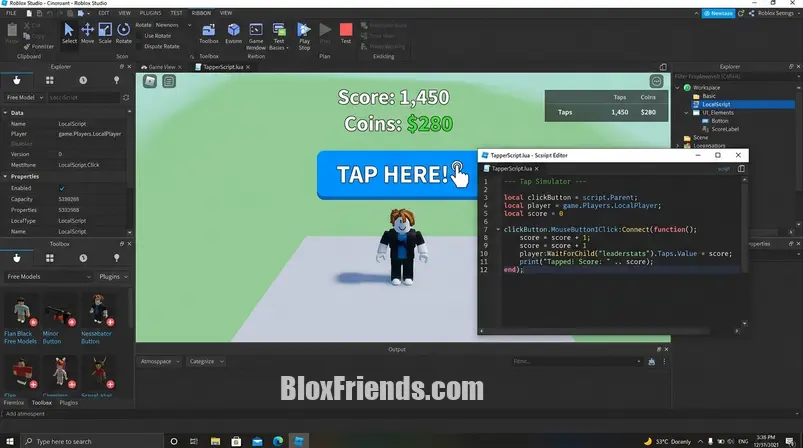
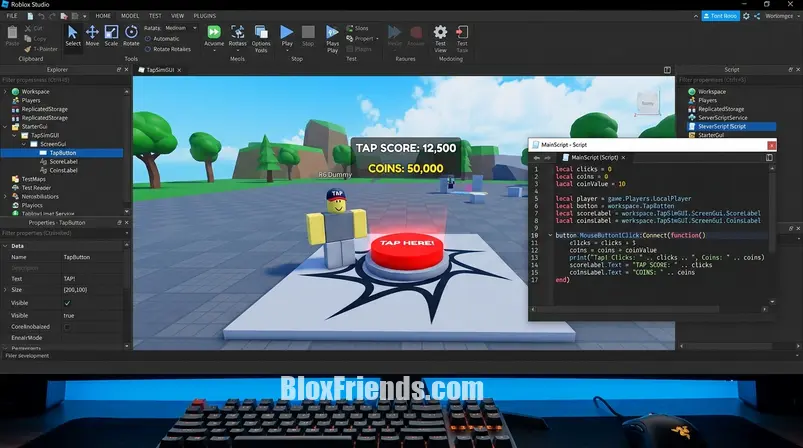
Depois de carregar o Baseplate, familiarize-se com as janelas principais. O “Explorer” mostra todos os objetos do seu jogo (partes, scripts, UI). A janela “Properties” permite mudar as características desses objetos (cor, tamanho, texto). Já o “Output” é onde o Studio mostra mensagens importantes, como erros de script.
Ferramentas Básicas para Desenvolvedores
No topo da tela, você encontrará as ferramentas essenciais para construir seu mundo. A ferramenta “Select” permite selecionar objetos. “Move” serve para movimentá-los. “Scale” redimensiona, e “Rotate” gira. Dominar essas ferramentas é crucial para posicionar e ajustar todos os elementos do seu Tap Simulator.
Ter um espaço de trabalho organizado é vital. Você pode ancorar as janelas “Explorer” e “Properties” onde for mais confortável. Isso facilita a navegação e a edição, tornando o processo de fazer um jogo de “Simulador de Toque” muito mais eficiente e divertido.
Criando a Interface do Usuário (UI) Essencial
A interface do usuário, ou UI, é a forma como o jogador interage com seu jogo de simulador de toque. Ela é super importante para a experiência! Precisamos de um botão para clicar e um jeito de mostrar quantos pontos ou moedas o jogador já acumulou. Uma UI bem feita é clara, fácil de usar e bonita.
Vamos focar em criar os elementos mais básicos e necessários. Lembre-se, a simplicidade é chave, especialmente para um Tap Simulator. Queremos que o jogador entenda rapidamente o que fazer e como ver seu progresso, sem complicação.
O Botão Principal de Clique: A Alma do Seu Jogo
Para criar o botão de clique, adicione um “ScreenGui” à “StarterGui” no Explorer. Dentro do ScreenGui, insira um “TextButton”. Este será o seu botão principal para ganhar moedas! Você pode renomeá-lo para “BotaoDeClique” para facilitar a organização.
Personalize o TextButton na janela Properties. Mude o texto para algo como “Clique Aqui!” ou “Toque para Ganhar!”. Brinque com as cores, o tamanho da fonte e a posição na tela. Faça-o grande e convidativo, pois ele será o centro das atenções no seu jogo de simulador de toque.
Exibindo Pontuação, Moedas e Estatísticas
Além do botão, o jogador precisa ver seu progresso. Para isso, use “TextLabels”. Adicione outro TextLabel dentro do seu ScreenGui e renomeie-o para “LabelDePontos”. Na janela Properties, mude o texto inicial para “Pontos: 0”. Você pode duplicar este Label para mostrar moedas, cliques por segundo, ou qualquer outra estatística importante.
Um bom design de UI é aquele que é claro e intuitivo. Use cores que contrastem, posicione os elementos de forma lógica e mantenha as informações importantes sempre visíveis. Assim, os jogadores do seu simulador de cliques nunca se sentirão perdidos e entenderão sua evolução.
Programando a Lógica do Jogo: Scripts Essenciais
Agora é a hora de dar vida ao seu jogo de simulador de toque! A programação é o cérebro por trás da diversão, é o que faz o botão de clique funcionar, salva o progresso e permite que os jogadores comprem melhorias. Não se assuste com a palavra “script”, vamos começar com o básico de forma simples.
Usaremos a linguagem Lua, que é a base do Roblox Studio. Os scripts são como “receitas” que dizem ao seu jogo o que fazer. Com eles, seu Tap Simulator deixará de ser apenas um cenário bonito e se tornará uma experiência interativa e empolgante.
Script do Botão de Clique: Fazendo a Mágica Acontecer
Para que seu botão de clique funcione, adicione um “LocalScript” dentro do seu TextButton (o “BotaoDeClique” que criamos). Este script será executado no computador de cada jogador. Dentro dele, você escreverá um código que diz: “quando o jogador clicar neste botão, aumente a pontuação dele”.
O script vai “escutar” o evento de clique e, toda vez que isso acontecer, atualizará um valor (seja pontos, moedas ou qualquer recurso). É um processo simples que envolve uma variável para a pontuação e uma função que é chamada a cada clique. Essa é a essência para fazer um jogo de “Simulador de Toque” funcional.
Salvando e Carregando Dados (DataStore Service)
Um bom Tap Simulator permite que o jogador continue de onde parou. Para isso, precisamos de um sistema de salvamento de dados. O Roblox oferece o “DataStore Service”, que é como um banco de dados onde você pode guardar as informações de cada jogador, como seus pontos, moedas e itens.
Você vai implementar um script (geralmente um “Server Script” no “ServerScriptService”) que salva os dados do jogador quando ele sai do jogo e os carrega quando ele entra novamente. Isso garante que todo o progresso suado no seu simulador de cliques seja persistente, mantendo os jogadores engajados e valorizando seus esforços.
Sistema de Upgrade Básico: A Progressão do Jogo
A progressão é o que mantém os jogadores voltando ao seu jogo de simulador de toque. Crie upgrades simples, como aumentar o valor de cada clique ou adicionar cliques automáticos por segundo. Pense em itens que o jogador possa comprar com as moedas que acumulou.
Implemente a lógica de compra: verifique se o jogador tem moedas suficientes para comprar o upgrade. Se tiver, subtraia o custo e aplique o benefício. Isso pode ser feito com mais botões de UI e scripts que interagem com o sistema de pontos. Cada upgrade desbloqueado é uma pequena vitória para o jogador!
Monetização e Robux no seu Tap Simulator
Para muitos jogadores de Tap Simulator, a velocidade é tudo. Eles querem progredir mais rápido, alcançar novos recordes e ter os melhores itens. É aqui que os Robux entram, oferecendo um atalho valioso para acelerar essa jornada e enriquecer a experiência de jogo.
Se você está buscando uma forma de comprar Robux com um bônus extra, a CoinsHub é a melhor solução. Eles oferecem até 25% de bônus, permitindo que você aproveite ainda mais o seu investimento.
Quer comprar Robux com segurança? Compre aqui:
Dicas para o Sucesso e Otimização do Seu Jogo
- Teste exaustivamente seu jogo em diferentes dispositivos. Garanta que seu Tap Simulator funcione bem tanto em computadores quanto em celulares e tablets. A experiência deve ser fluida para todos.
- Peça feedback para amigos e membros da comunidade. Opiniões de outros jogadores são ouro! Elas ajudam a identificar bugs, pontos de melhoria e o que é mais divertido no seu jogo de simulador de toque.
- Otimize o desempenho para garantir uma experiência fluida. Evite excesso de objetos ou scripts pesados. Um jogo que trava ou roda lento afasta os jogadores, então mantenha-o leve e responsivo.
- Pense em atualizações futuras para manter os jogadores engajados. Planeje novos upgrades, pets, mundos ou eventos. Conteúdo novo é a chave para a longevidade e o sucesso do seu simulador de cliques.
Conclusão:
Criar um Tap Simulator no Roblox é uma jornada empolgante que combina criatividade e lógica de programação. Com este guia, você tem as ferramentas para dar os primeiros passos e construir um jogo viciante. Lembre-se, a prática leva à perfeição, então continue experimentando e refinando seu projeto. Mal podemos esperar para ver seu Tap Simulator brilhar no Roblox!
É preciso saber programar para criar um Tap Simulator?
Não é necessário ser um programador experiente, mas ter uma base em Lua (a linguagem do Roblox) ajudará muito. Este tutorial cobre o básico que você precisa.
Quanto tempo leva para criar um Tap Simulator simples?
Com dedicação, você pode ter um protótipo funcional em algumas horas a um dia, dependendo da sua familiaridade com o Roblox Studio e scripting.
Como posso testar meu jogo antes de publicá-lo?
Você pode testar seu jogo diretamente no Roblox Studio usando o botão ‘Play’. Isso simula a experiência de um jogador.
Posso ganhar Robux com meu Tap Simulator?
Sim! Ao criar gamepasses e developer products, você pode vender itens e benefícios no jogo, gerando Robux com o engajamento dos jogadores.