Quer expandir sua rede no Roblox e jogar com mais gente? Adicionar amigos é o primeiro passo! Descubra como neste guia fácil para PC e Mobile.
Por Que Adicionar Amigos no Roblox?
Conectar-se com outros jogadores transforma sua jornada no Roblox, tornando-a muito mais divertida e interativa. Ao adicionar amigos no Roblox, você abre um leque de possibilidades para explorar o metaverso de um jeito único. Não se trata apenas de ter uma lista de contatos, mas de construir uma verdadeira comunidade dentro do jogo. Isso permite que você viva experiências sociais ricas e memoráveis.
Vantagens de Ter Amigos
- Jogar Junto: Muitos jogos no Roblox são projetados para serem jogados em equipe ou com a interação de outros jogadores. Ter amigos facilita a formação de grupos, seja para enfrentar desafios, construir mundos ou participar de aventuras épicas. A diversão é garantida quando se joga em boa companhia.
- Trocar Experiências: Compartilhe suas descobertas, crie juntos e explore novos universos. Vocês podem mostrar seus avatares personalizados, discutir estratégias e até mesmo colaborar em projetos criativos. É uma ótima maneira de aprender e crescer no jogo.
- Comunidade: Fortaleça laços e faça parte de uma comunidade mais ativa dentro do Roblox. Amigos podem te convidar para eventos, te ajudar em fases difíceis ou simplesmente bater um papo. Essa conexão social enriquece muito a experiência geral.
Como Enviar Pedido de Amizade no Roblox (PC)
Adicionar amigos pelo computador é um processo bem direto e rápido. Seguir estes passos simples vai te ajudar a enviar um pedido de amizade no Roblox sem complicação, garantindo que você se conecte com quem deseja jogar. É a forma mais comum de expandir sua rede de contatos.
Passo a Passo Detalhado
- Acesse o Roblox: Abra o site oficial do Roblox em seu navegador preferido e faça login na sua conta com seu nome de usuário e senha. Certifique-se de que está na página principal para começar.
- Use a Barra de Busca: No topo da página, você encontrará uma barra de busca. Digite o nome de usuário exato do amigo que você deseja adicionar. A precisão aqui é fundamental para encontrar a pessoa certa.
- Acesse o Perfil: Nos resultados da busca, clique no nome de usuário do seu amigo para acessar o perfil dele. Verifique se é a pessoa correta antes de prosseguir, olhando o avatar e as informações públicas.
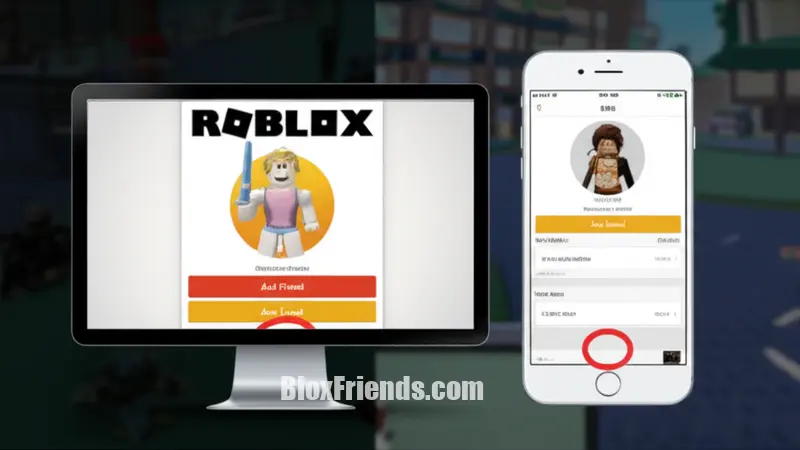
- Botão “Adicionar Amigo”: No perfil do jogador, procure e clique no botão verde “Adicionar Amigo”. Um pedido de amizade será enviado instantaneamente! Seu amigo receberá uma notificação e poderá aceitar ou recusar.
Adicionando Amigos no Roblox Pelo Celular (Mobile)
O processo para adicionar amigos no Roblox utilizando o aplicativo móvel é bastante parecido com a versão de PC, mas com algumas pequenas diferenças na interface. Este guia rápido te ajudará a fazer isso em seu smartphone ou tablet, permitindo que você se conecte com a galera de qualquer lugar.
Guia Rápido Para Dispositivos Móveis
- Abra o Aplicativo: Inicie o aplicativo do Roblox no seu smartphone ou tablet. Faça login se ainda não estiver automaticamente conectado à sua conta de jogador.
- Ícone de Amigos: Na parte inferior da tela, toque no ícone de “Amigos”. Ele geralmente é representado por dois bonecos se cumprimentando, facilitando a identificação.
- Buscar Usuário: Na tela de amigos, haverá uma barra de busca ou um botão para “Adicionar Amigos”. Toque nele e digite o nome de usuário preciso da pessoa que você quer adicionar.
- Enviar Pedido: Assim que encontrar o perfil correto, toque no botão “Adicionar Amigo” para enviar o pedido. Seu amigo receberá a notificação e poderá aceitar, completando o processo.
Como Aceitar Pedidos de Amizade no Roblox
Depois de enviar ou receber pedidos, o próximo passo é saber como aceitar pedidos de amizade no Roblox. É um processo simples que garante que seus novos amigos entrem para sua lista de contatos, permitindo que vocês joguem juntos e compartilhem experiências. Tanto no PC quanto no mobile, a aceitação é intuitiva.
No PC
Quando alguém te envia um pedido de amizade, você pode aceitá-lo facilmente pelo computador.
- Vá para a Seção “Amigos”: No site do Roblox, clique em “Amigos” no menu lateral esquerdo da página. Esta seção centraliza todas as suas interações sociais.
- Aba “Pendentes”: Na página de amigos, procure pela aba ou seção que mostra os “Pedidos Pendentes” ou “Solicitações de Amizade”. É lá que você verá quem te enviou um pedido.
- Aceitar: Clique no botão “Aceitar” ao lado do nome do jogador para adicioná-lo à sua lista de amigos. Pronto! Vocês agora são amigos no Roblox e podem começar a jogar juntos.
No Mobile
Aceitar pedidos pelo celular é igualmente intuitivo e rápido, permitindo que você gerencie suas conexões em movimento.
- Ícone de Amigos: Abra o aplicativo e toque no ícone de “Amigos” na parte inferior da tela, assim como você faria para enviar um pedido.
- Aba “Pedidos”: Na tela de amigos, você verá uma seção para “Pedidos de Amizade” ou “Solicitações”. Um número pode indicar quantos pedidos você tem.
- Aceitar: Toque em “Aceitar” ao lado do nome do amigo para confirmar a amizade. Se preferir, você também pode recusar ou ignorar o pedido.
Encontre Seus Amigos Facilmente no Roblox
Para jogar com seus amigos, primeiro você precisa encontrar seus amigos no Roblox e adicioná-los. A barra de busca é sua melhor ferramenta para isso, mas algumas dicas podem otimizar sua procura e evitar frustrações. Conectar-se com as pessoas certas é essencial para a diversão.
Usando a Barra de Busca
A chave para encontrar qualquer jogador e começar a adicionar amigos no Roblox é usar a barra de busca de forma eficaz.
- Nome de Usuário Exato: Certifique-se de digitar o nome de usuário corretamente, incluindo letras maiúsculas/minúsculas e números, se houver. O Roblox é case-sensitive, então um erro de digitação pode impedir que você encontre a pessoa. Peça para seu amigo soletrar o nome se houver dúvidas.
- Dicas: Se não tiver certeza do nome exato, peça ao seu amigo para soletrar ou, melhor ainda, enviar o link do perfil dele diretamente. Isso elimina qualquer margem de erro e facilita muito a busca, conectando vocês rapidamente.
Robux e a Experiência Social no Roblox: Potencialize com CoinsHub!
Os Robux são a moeda virtual do Roblox e abrem um mundo de possibilidades. Eles não servem apenas para personalizar seu avatar, mas também para enriquecer sua interação com amigos, liberando conteúdos exclusivos e melhorando a experiência de jogo para todos. Com Robux, a diversão se multiplica.
Para turbinar sua diversão e a de seus amigos, a CoinsHub é o lugar certo para comprar seus Robux com segurança e vantagens exclusivas. Você pode adquirir passes de jogo, itens únicos e até presentear seus parceiros de aventura, tudo isso com um bônus que faz a diferença.
Quer comprar Robux com segurança? Compre aqui:
Conclusão:
Adicionar amigos no Roblox é um processo simples que abre portas para uma experiência de jogo muito mais rica e social. Agora você tem o conhecimento para conectar-se com seus amigos, explorar o metaverso juntos e aproveitar ao máximo tudo o que o Roblox tem a oferecer. Não perca tempo, comece a adicionar seus amigos hoje e transforme sua jornada no Roblox!
Como faço para enviar um pedido de amizade no Roblox pelo PC?
No site do Roblox, use a barra de busca no topo para encontrar o nome de usuário do seu amigo. Clique no perfil dele e, em seguida, no botão verde “Adicionar Amigo”.
É diferente adicionar amigos no Roblox pelo celular?
O processo é muito similar. No aplicativo Roblox, toque no ícone de “Amigos” na parte inferior, use a busca para encontrar o usuário e toque em “Adicionar Amigo” no perfil dele.
Onde vejo os pedidos de amizade que recebi?
Tanto no PC quanto no Mobile, vá para a seção “Amigos”. Lá você encontrará uma aba ou seção para “Pedidos Pendentes” ou “Solicitações de Amizade”, onde poderá aceitar ou recusar.
O que acontece se eu digitar o nome de usuário errado ao procurar um amigo?
Se o nome de usuário não for exato, o Roblox pode não encontrar o jogador ou mostrar resultados incorretos. Verifique sempre a grafia e peça o nome exato ao seu amigo.
Posso remover um amigo depois de adicioná-lo?
Sim, a qualquer momento você pode ir ao perfil do seu amigo e haverá um botão para “Remover Amigo” ou “Desfazer Amizade”.