Quer mergulhar no universo ilimitado de Roblox diretamente do seu Chromebook? Este guia completo vai te mostrar o caminho! Descubra como instalar e jogar Roblox no seu Chromebook, garantindo diversão sem fim e acesso a milhões de experiências incríveis. Prepare-se para a aventura!
1. Requisitos Mínimos para Jogar Roblox no Chromebook
Para começar a jogar Roblox no Chromebook, é fundamental que seu dispositivo atenda a alguns requisitos básicos. Nem todo Chromebook é igual, e entender as especificações necessárias garantirá que você tenha a melhor experiência possível. Vamos detalhar o que você precisa verificar para garantir a diversão sem travamentos. A boa notícia é que muitos modelos já vêm prontos para essa aventura.
1.1. Verificando a Compatibilidade do seu Chromebook
Antes de tudo, é vital confirmar se o seu Chromebook consegue rodar aplicativos Android. A capacidade de instalar Roblox no Chromebook depende diretamente do suporte à Google Play Store.
- Nem todos os Chromebooks são compatíveis com aplicativos Android da Google Play Store.
- Verifique se o seu modelo suporta a Play Store.
- Chromebooks mais recentes geralmente possuem suporte nativo.
Você pode encontrar essa informação nas configurações do seu aparelho ou pesquisando o modelo online. Sem o suporte à Play Store, a instalação do Roblox não será possível.
1.2. Especificações Recomendadas para uma Boa Experiência
Mesmo que seu Chromebook seja compatível, algumas especificações são ideais para que o Roblox rode de forma fluida. Um bom desempenho evita frustrações e garante que você aproveite ao máximo cada jogo.
- Processador: Intel Celeron N3350 ou superior.
- Memória RAM: 4GB ou mais para evitar travamentos.
- Armazenamento: Pelo menos 1GB de espaço livre para o jogo e atualizações.
- Conexão à Internet: Estável e rápida é fundamental.
Chromebooks com menos de 4GB de RAM podem apresentar lentidão, especialmente em jogos mais complexos dentro do Roblox. Uma internet de qualidade também é crucial para a jogabilidade online.
2. Ativando a Google Play Store no seu Chromebook
A Google Play Store é a porta de entrada para instalar Roblox no Chromebook. Se você nunca usou aplicativos Android no seu dispositivo, provavelmente precisará ativá-la primeiro. Este é um passo simples, mas essencial para liberar o potencial de jogos do seu Chromebook.
2.1. Onde Encontrar a Opção
Ativar a Google Play Store é um processo intuitivo. Você só precisa saber onde procurar nas configurações do seu Chromebook.
- Vá para as ‘Configurações’ do seu Chromebook.
- Procure pela seção ‘Aplicativos’ ou ‘Google Play Store’.
Geralmente, essa opção está bem visível e é fácil de localizar. Um clique pode abrir um mundo de possibilidades.
2.2. Habilitando a Google Play Store
Uma vez encontrada a opção, o processo de ativação é rápido. Basta seguir as instruções na tela e aceitar os termos.
- Clique em ‘Ativar’ ou ‘Ligar’ para habilitar a Play Store.
- Aceite os termos de serviço para prosseguir.
- Uma vez ativada, a Play Store aparecerá na sua estante de aplicativos.
Após a ativação, o ícone da Google Play Store surgirá entre seus outros aplicativos, pronto para ser usado.
3. Como Instalar Roblox no Chromebook Passo a Passo
Com a Google Play Store ativada, instalar Roblox no Chromebook se torna uma tarefa extremamente fácil, muito parecida com a instalação de qualquer outro aplicativo em um smartphone Android. Siga estes passos simples para ter o jogo funcionando em questão de minutos.
3.1. Abrindo a Google Play Store
O primeiro passo é acessar a loja de aplicativos. É por lá que faremos a busca e a instalação.
- Clique no ícone da ‘Google Play Store’ na sua estante.
A Play Store é seu centro de download para todos os aplicativos Android compatíveis.
3.2. Buscando por Roblox
Agora, é hora de encontrar o jogo. A barra de pesquisa da Play Store é muito eficiente.
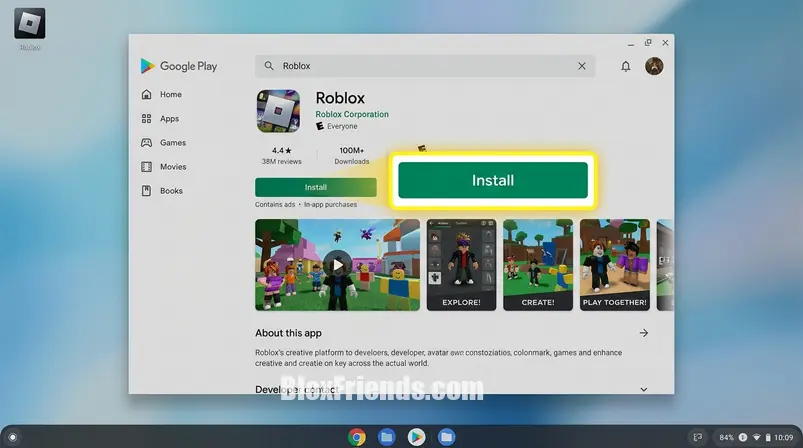
- Na barra de pesquisa, digite ‘Roblox’ e pressione Enter.
Certifique-se de selecionar o aplicativo oficial, geralmente o primeiro resultado.
3.3. Iniciando a Instalação
Com o aplicativo encontrado, a instalação está a apenas um clique. O sistema fará o resto do trabalho para você.
- Selecione o aplicativo oficial do Roblox nos resultados da busca.
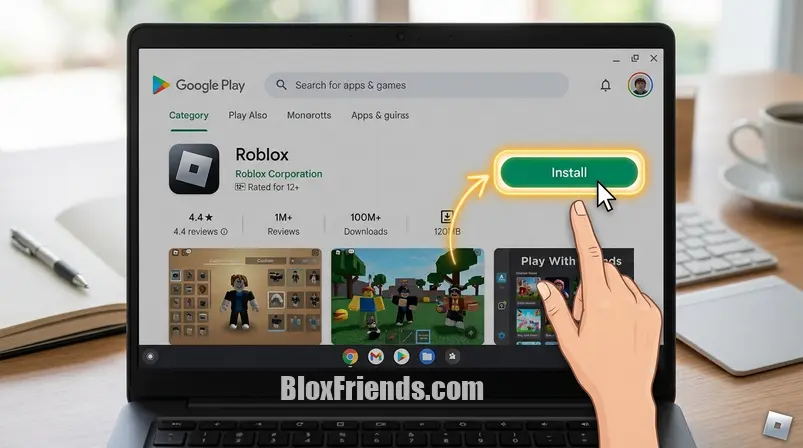
- Clique no botão ‘Instalar’.
- Aguarde o download e a instalação serem concluídos.
O tempo de download pode variar dependendo da sua conexão com a internet. Tenha um pouco de paciência e logo estará pronto para jogar.
4. Configurando e Jogando Roblox no seu Chromebook
Depois de instalar Roblox no Chromebook, a próxima etapa é configurar sua conta e começar a explorar. Existem também algumas dicas para otimizar sua jogatina e garantir que a experiência seja a melhor possível no seu dispositivo.
4.1. Abrindo o Jogo
Com a instalação finalizada, o Roblox está pronto para ser iniciado. Você pode abri-lo de duas maneiras convenientes.
- Após a instalação, clique em ‘Abrir’ na Play Store ou no ícone do Roblox na sua estante.
O ícone do Roblox agora estará disponível na sua lista de aplicativos para acesso rápido a qualquer momento.
4.2. Criando ou Fazendo Login na sua Conta
Para acessar os milhões de jogos, você precisará de uma conta Roblox. É um processo rápido e seguro.
- Se você já tem uma conta Roblox, faça login.
- Se não, crie uma nova conta seguindo as instruções na tela.
Lembre-se de anotar suas informações de login em um lugar seguro.
4.3. Dicas para Otimizar sua Experiência de Jogo
Para garantir que você tenha a melhor experiência possível ao jogar Roblox no Chromebook, algumas otimizações podem fazer toda a diferença. Pequenos ajustes podem melhorar significativamente o desempenho.
- Feche outros aplicativos em segundo plano para liberar RAM.
- Ajuste as configurações gráficas do Roblox para um desempenho melhor, se necessário.
- Use um mouse externo para maior precisão nos jogos.
Um mouse externo e a redução das configurações gráficas podem proporcionar uma jogabilidade mais suave, especialmente em Chromebooks com especificações mais modestas.
5. As Vantagens de Usar Robux e Como Adquirir Mais
Explorar o universo Roblox é incrível, mas para uma experiência realmente completa e personalizada, o Robux se torna indispensável. Essa moeda virtual abre um leque de possibilidades, permitindo que você se destaque e aproveite tudo o que o jogo tem a oferecer. Investir em Robux é investir na sua diversão e personalização dentro do jogo.
Se você busca uma forma segura e vantajosa de adquirir Robux, a CoinsHub é a solução perfeita. Parceira do BloxFriends, a plataforma oferece bônus exclusivos que fazem seu dinheiro render mais, garantindo que você tenha acesso a ainda mais itens e experiências. É a maneira mais inteligente de potencializar sua jornada no Roblox.
Quer comprar Robux com segurança? Compre aqui:
5.1. Por Que o Robux é Essencial?
O Robux é muito mais do que uma simples moeda; ele é a chave para desbloquear o potencial máximo do Roblox. Com ele, você pode personalizar seu avatar e acessar conteúdos exclusivos.
- O Robux é a moeda virtual do Roblox.
- Permite comprar itens exclusivos, como roupas, acessórios e emotes.
- Desbloqueia Game Passes que oferecem habilidades especiais e vantagens dentro dos jogos.
- Dá acesso a experiências premium e servidores privados.
Essas vantagens enriquecem a jogabilidade, permitindo que você personalize sua aventura e tenha acesso a conteúdos únicos.
Conclusão:
Agora você está pronto para explorar o vasto e emocionante universo de Roblox diretamente do seu Chromebook! Seguindo este guia, a instalação é simples e rápida. Lembre-se de otimizar seu desempenho e considerar adquirir Robux através da CoinsHub para uma experiência ainda mais rica. Divirta-se em suas aventuras no Roblox!
FAQ: Como Jogar Roblox no Chromebook
P: Todos os Chromebooks podem rodar Roblox?
R: Não. Apenas Chromebooks que suportam aplicativos Android via Google Play Store podem instalar e rodar Roblox. Verifique a compatibilidade do seu modelo nas configurações.
P: Preciso de alguma configuração especial para instalar Roblox?
R: Você precisa ativar a Google Play Store nas configurações do seu Chromebook antes de poder baixar o Roblox.
P: Roblox roda bem em qualquer Chromebook?
R: O desempenho varia de acordo com as especificações do Chromebook. Modelos com 4GB de RAM e processador Intel Celeron N3350 ou superior tendem a oferecer uma experiência melhor.
P: Posso usar meu teclado e mouse do Chromebook para jogar?
R: Sim, o Roblox é compatível com teclado e mouse, o que pode melhorar a jogabilidade em muitos títulos.
P: Onde posso comprar Robux com bônus?
R: Você pode adquirir Robux com bônus de até 25% através do site da CoinsHub, parceiro do BloxFriends, no link https://coinshub.com.br/affiliate/Bloxfriends/.