Cansado das limitações do editor de avatar padrão do Roblox? Que tal quebrar as regras e equipar múltiplos acessórios no mesmo local do corpo, criando um visual verdadeiramente único? Com o Editor de Avatar Avançado do Roblox, isso é totalmente possível! Prepare-se para elevar o nível da sua personalização.
O Que é o Editor de Avatar Avançado do Roblox?
O Roblox esconde uma ferramenta poderosa que muitos jogadores nem imaginam: o Editor de Avatar Avançado. Esqueça as limitações da customização básica, que só permite um item por lugar, como um chapéu ou uma mochila. Com esta função, você pode quebrar essas regras e combinar vários acessórios exatamente no mesmo ponto do seu avatar. É a liberdade total para criar visuais que realmente se destacam no jogo. Com ele, você transforma seu personagem em uma verdadeira obra de arte digital, sem restrições.
Por Que Usar o Editor Avançado?
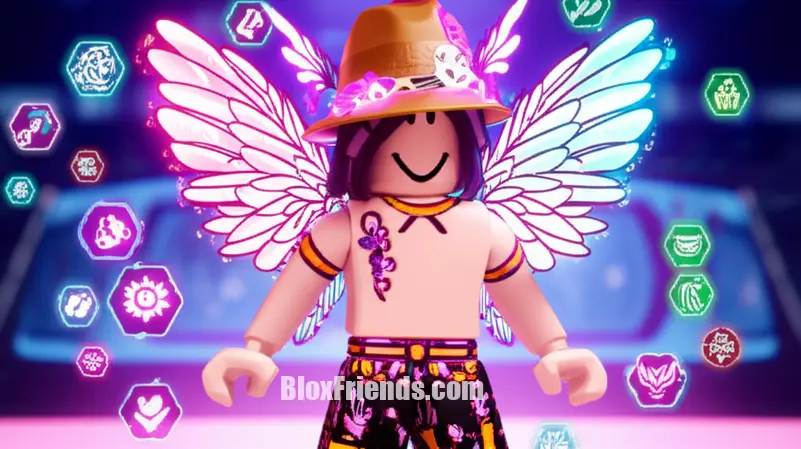
A maior vantagem de dominar o editor avançado é a liberdade criativa sem igual que ele oferece. Quer usar três chapéus, duas mochilas e um par de asas gigantes ao mesmo tempo? Sem problemas! Esta ferramenta abre as portas para experimentações incríveis, permitindo que você misture e combine itens de formas que o editor padrão simplesmente não permite. É a sua chance de criar estilos complexos e únicos, garantindo que seu avatar se destaque na multidão e expresse sua personalidade de um jeito inconfundível.
Passo a Passo: Equipando Múltiplos Acessórios
Equipar vários acessórios no seu avatar do Roblox usando o recurso avançado é mais fácil do que parece. Para começar, você precisará de alguns detalhes dos itens que deseja usar. Este guia rápido vai te mostrar o caminho para desvendar essa funcionalidade secreta e começar a montar seus looks mais ousados e criativos, elevando o nível da sua personalização no jogo.
1. Acessando o Editor de Avatar
Para iniciar sua jornada de customização, primeiro, acesse o site oficial do Roblox. No canto superior esquerdo da tela, você verá um ícone com três linhas horizontais; clique nele para abrir o menu principal. Em seguida, selecione a opção “Avatar” para ser levado diretamente à página onde você pode personalizar seu personagem. Lá, no menu lateral esquerdo, procure e clique na seção dedicada a “Roupas” ou “Acessórios” para ver seus itens.
2. Identificando IDs de Acessórios
O segredo para usar o editor avançado está nos IDs dos itens. Cada acessório no Roblox tem um número de identificação único. Para encontrá-lo, vá até o Catálogo do Roblox e clique no item que você quer. O ID é a sequência numérica que aparece na URL da página do item, como em roblox.com/catalog/**123456789**/Nome-do-Item. Copie esse número com cuidado, pois ele será essencial para o próximo passo da personalização.
3. Adicionando Acessórios por ID
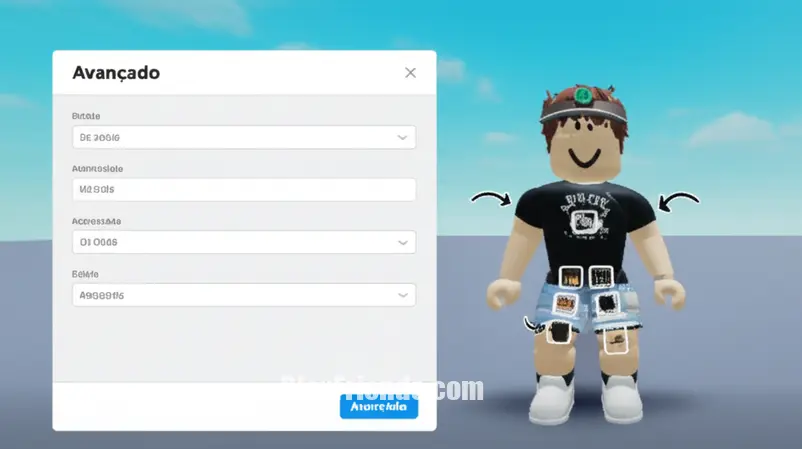
De volta à página de personalização do avatar, role a tela para baixo até encontrar a opção “Avançado”, geralmente localizada na seção de “Acessórios”. Clique nela e uma nova janela, ou uma seção especial, vai aparecer com campos de texto prontos para receber os IDs. Cole o ID do primeiro acessório no campo correto, como “ID de Chapéu” ou “ID de Ombro”. Para adicionar mais itens no mesmo local, basta clicar em “Adicionar mais” ou usar outro campo vazio do mesmo tipo. Repita esse processo para todos os acessórios que deseja combinar.
4. Salvando Seu Visual
Depois de inserir todos os IDs e organizar seus acessórios da forma desejada, o próximo passo é simples. Clique no botão “Salvar” ou “Salvar Alterações” para aplicar as modificações ao seu avatar. As vezes, pode ser necessário recarregar a página do Roblox ou até mesmo entrar em um jogo para que todas as mudanças apareçam completamente no seu personagem. Tenha um pouco de paciência e prepare-se para ver seu novo e incrível visual!
Dicas para Criar Looks Únicos
Criar um avatar memorável no Roblox vai além de apenas empilhar acessórios. Com algumas dicas simples, você pode transformar seu personagem em uma verdadeira declaração de estilo. A chave é a experimentação e a atenção aos detalhes, garantindo que cada item contribua para o visual que você imaginou.
- Experimente Combinações: Não se prenda a regras! Misture e combine acessórios de diferentes categorias e estilos. Quem sabe você não descobre uma combinação inusitada que fica incrível?
- Atenção aos Pontos de Acoplamento: Observe como os itens se encaixam. Alguns podem se sobrepor de forma indesejada. Teste várias opções e ajuste até encontrar a harmonia perfeita.
- Use o Catálogo a Seu Favor: Explore o vasto catálogo do Roblox. Procure itens com designs complementares ou contrastantes que possam adicionar um toque especial ao seu avatar.
- Crie Temas: Pense em um tema para seu personagem, como um guerreiro, um mago ou um ciborgue. Selecione acessórios que se encaixem nesse tema para criar um visual coeso e impactante.
Vantagens de Comprar Robux com a CoinsHub
Para realmente liberar todo o potencial de personalização e adquirir os acessórios mais exclusivos no Roblox, ter Robux é fundamental. Eles são a moeda do jogo que abre um universo de possibilidades para deixar seu avatar com a sua cara, comprando desde roupas e itens até animações e passes de jogo.
Quando você busca a melhor forma de conseguir seus Robux, a CoinsHub se destaca como uma excelente escolha. Parceira do BloxFriends, ela oferece uma maneira segura e cheia de vantagens para você comprar a moeda do Roblox, garantindo que sua experiência de jogo seja ainda mais completa e divertida.
Quer comprar Robux com segurança? Compre aqui:
Problemas Comuns e Soluções
Mesmo com todas as dicas, é normal encontrar alguns pequenos desafios ao usar o editor avançado. Mas não se preocupe! A maioria dos problemas tem soluções simples que podem ser resolvidas rapidamente, permitindo que você continue a personalizar seu avatar sem maiores dores de cabeça e com bastante facilidade.
- Acessório Não Aparece: Verifique se o ID que você inseriu está absolutamente correto. Depois, tente recarregar a página do Roblox ou entrar em um jogo para ver se as alterações se aplicam.
- Itens se Sobrepondo Mal: Infelizmente, nem todas as combinações ficam perfeitas visualmente. Tente ajustar a ordem dos IDs ou experimente outros acessórios que possam se encaixar melhor e criar um visual mais agradável.
- Opção Avançada Não Encontrada: Certifique-se de que está na seção correta de acessórios e role a página completamente para baixo. A interface do Roblox pode mudar, então a localização exata pode variar um pouco com o tempo.
Conclusão:
Com o Editor de Avatar Avançado, o limite é a sua imaginação! Ao seguir este guia, você pode equipar múltiplos acessórios e criar um avatar verdadeiramente único no Roblox. Não se esqueça de usar a CoinsHub para garantir seus Robux com bônus e expandir ainda mais suas opções de personalização. Mostre ao mundo sua criatividade!
O que é o Editor de Avatar Avançado do Roblox?
É uma função do Roblox que permite aos jogadores equipar múltiplos acessórios no mesmo ponto de acoplamento do avatar (por exemplo, vários chapéus, asas ou mochilas), usando os IDs dos itens.
Por que não consigo equipar mais de um acessório no editor normal?
O editor padrão do Roblox possui limitações para evitar sobreposição excessiva de itens e manter uma certa padronização. O editor avançado é a solução para contornar essa restrição.
Onde encontro o ID de um acessório no Roblox?
O ID é um número único encontrado na URL da página do item no Catálogo do Roblox. Por exemplo, em ‘roblox.com/catalog/123456789/Nome-do-Item’, ‘123456789’ é o ID.
É seguro usar o Editor de Avatar Avançado?
Sim, é uma funcionalidade oficial do Roblox. O risco está apenas em itens que podem se sobrepor de forma indesejada visualmente, não há risco para sua conta.
Posso usar o Editor Avançado no aplicativo mobile do Roblox?
Geralmente, esta funcionalidade é mais acessível e fácil de usar na versão do navegador web do Roblox. A disponibilidade e a interface podem variar em dispositivos móveis.