Quer dar vida aos seus jogos no Roblox com animações e cinemáticas de tirar o fôlego? O Moon Animator é a ferramenta secreta dos criadores! Descubra como este plugin pode transformar suas ideias em movimentos fluidos e cenas épicas, mesmo que você seja um iniciante. Prepare-se para elevar o nível das suas criações no Roblox Studio!
O Que é o Moon Animator e Por Que Usá-lo?
O Moon Animator é um plugin revolucionário no Roblox Studio, permitindo que criadores, desde iniciantes a avançados, deem vida aos seus jogos com animações complexas e cinemáticas incríveis. Ele vai muito além do editor de animação padrão do Roblox, oferecendo uma gama de ferramentas profissionais. Com ele, você consegue criar movimentos fluidos para personagens, objetos e até mesmo câmeras, transformando a experiência visual dos seus projetos. É a ferramenta ideal para quem busca elevar o nível de suas criações.
Vantagens do Moon Animator para Iniciantes
Mesmo que você esteja começando, o Moon Animator se destaca por sua interface amigável e intuitiva, facilitando o aprendizado. Ele oferece controle preciso sobre cada keyframe, ou seja, os pontos-chave da sua animação, permitindo poses exatas e transições suaves. Uma de suas maiores vantagens é o suporte a Inverse Kinematics (IK), uma tecnologia que torna os movimentos de personagens muito mais realistas e fáceis de ajustar, pois ao mover uma parte do corpo, as outras se ajustam naturalmente. É perfeito para criar tanto animações detalhadas de personagens quanto sequências cinematográficas envolventes que prendem a atenção do jogador.
Primeiros Passos: Instalando e Configurando o Moon Animator
Para começar a usar o Moon Animator, o processo é bem simples e rápido dentro do próprio Roblox Studio. Este plugin se tornará seu melhor amigo para criar animações no Roblox. Após a instalação, algumas configurações básicas já garantem que você tenha a melhor experiência possível. Familiarizar-se com o ambiente é o primeiro passo para desbloquear todo o potencial criativo que essa ferramenta oferece para seus projetos.
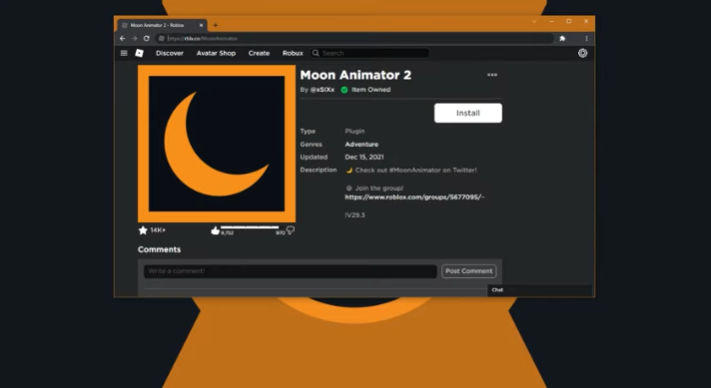
Como Encontrar e Instalar o Plugin
- Abra o Roblox Studio em seu computador.
- Navegue até a aba “Plugins” na parte superior da interface.
- Clique em “Manage Plugins” ou utilize a barra de pesquisa na “Toolbox” para procurar por “Moon Animator”.
- Localize o plugin oficial e clique em “Install” (Instalar).
- Em alguns casos, pode ser necessário reiniciar o Roblox Studio para que o plugin seja totalmente carregado e funcional.
Configurações Iniciais Essenciais
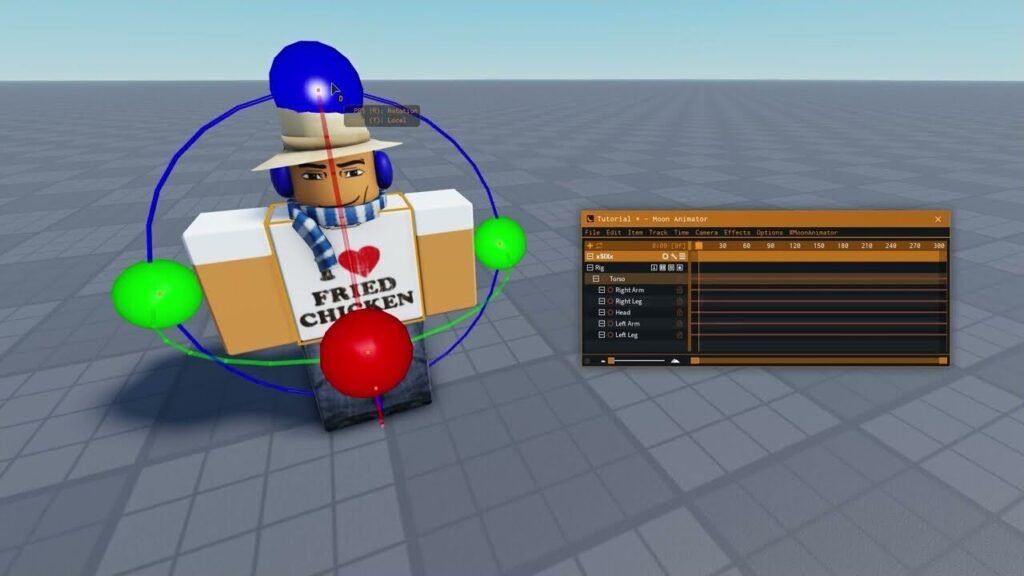
Ao abrir o Moon Animator pela primeira vez, você verá uma nova janela com a interface do plugin. Dedique um tempo para explorar a timeline na parte inferior, o painel de propriedades e as ferramentas de manipulação. Verifique as configurações de Frames Per Second (FPS) para definir a fluidez da sua animação; geralmente, 30 ou 60 FPS são um bom começo. Além disso, você pode configurar o modo de loop para que sua animação se repita continuamente, algo essencial para movimentos de personagens como andar ou correr.
Criando Sua Primeira Animação com o Moon Animator
Com o Moon Animator instalado e configurado, o próximo passo é mergulhar na criação. Você vai aprender a dar movimento aos seus personagens e rigs de forma prática e divertida. Entender a lógica da timeline e dos keyframes é fundamental para qualquer animador, e o Moon Animator simplifica esse processo. Prepare-se para ver suas criações ganharem vida.
Importando Personagens e Rigs
Para começar uma nova animação, clique em “File” (Arquivo) e depois em “New Animation” (Nova Animação) dentro da janela do Moon Animator. Uma nova janela aparecerá, pedindo para você selecionar o rig ou modelo que deseja animar. Escolha seu personagem ou objeto diretamente do seu workspace no Roblox Studio. O Moon Animator irá carregar automaticamente o modelo e todas as suas partes articuladas para a timeline, deixando tudo pronto para você manipular.
Entendendo a Timeline e Keyframes
A timeline é a espinha dorsal de qualquer animação, onde você organiza e visualiza todos os quadros do seu movimento. Os keyframes são como marcadores importantes que definem uma pose específica do seu personagem em um determinado momento. Para animar, você move o indicador de tempo na timeline para onde quer criar uma nova pose. Depois de ajustar o personagem, você adiciona um novo keyframe para registrar essa posição, e o Moon Animator faz a transição suave entre eles.
Movimentando e Posicionando Partes do Corpo
Selecione a parte do corpo que deseja mover, como um braço ou uma perna, diretamente no modelo ou na lista de partes na timeline. Use as ferramentas de “Move” (Mover), “Rotate” (Rotacionar) e “Scale” (Escalonar) do Roblox Studio, que se integram perfeitamente com o Moon Animator, para ajustar a pose do seu personagem. Cada ajuste significativo deve ser seguido pela criação de um keyframe para registrar a nova posição ou rotação. A prática leva à perfeição nesse processo.

Usando a Ferramenta IK (Inverse Kinematics)
A Inverse Kinematics (IK) é uma ferramenta poderosa que facilita a criação de movimentos orgânicos e realistas. Com a IK ativada, em vez de animar cada junta do braço individualmente, você pode simplesmente mover a mão do personagem para uma nova posição, e o resto do braço se ajusta automaticamente para alcançar aquele ponto. Isso economiza muito tempo e torna a animação de pernas e braços mais natural. Experimente ativar a IK para as partes articuladas e veja a diferença na fluidez dos seus movimentos.
Dicas Avançadas para Animações e Cinemáticas
Dominar o básico é apenas o começo; o Moon Animator oferece recursos que podem transformar suas simples animações em obras de arte cinematográficas. Explorar as capacidades de câmera e o ajuste fino de transições abrirá um mundo de possibilidades. Estas dicas são para você que quer ir além, criando cenas que realmente contam uma história e impressionam seus jogadores.
Criando Cenas Cinemáticas com Câmeras
Para criar cenas cinemáticas de tirar o fôlego, você precisa animar a câmera do seu jogo. Primeiro, adicione uma câmera ao seu projeto no Roblox Studio e depois importe-a para o Moon Animator, da mesma forma que faria com um personagem. A partir daí, você pode animar a posição e a rotação da câmera ao longo do tempo, criando movimentos de dolly, pan ou zoom. Combine esses movimentos da câmera com as animações dos seus personagens para produzir sequências visuais que parecem saídas de um filme.
Ajustando a Velocidade e Suavidade da Animação
A chave para animações que parecem profissionais está nos detalhes da transição. O Moon Animator permite que você utilize curvas de interpolação, também conhecidas como easing styles, entre os keyframes. Elas controlam como a velocidade do movimento muda, permitindo transições suaves (como um “ease-in” ou “ease-out”) que evitam movimentos bruscos e artificiais. Além disso, você pode ajustar a duração total da animação na timeline para controlar a velocidade geral, fazendo com que tudo se encaixe perfeitamente.
Exportando Sua Animação para o Jogo
Depois de dedicar tempo e carinho à sua criação, é hora de levá-la para o seu jogo. No Moon Animator, procure a opção “File” (Arquivo) e, em seguida, clique em “Export” (Exportar). O plugin irá permitir que você salve a animação diretamente como um objeto de animação no seu jogo dentro do Roblox Studio. Uma vez exportada, você poderá usar scripts para reproduzir essa animação em resposta a eventos do jogo, como um personagem andando, um objeto se movendo ou uma cutscene sendo ativada.
Maximize Suas Criações: Vantagens de Usar Robux
Para levar suas criações no Roblox a um novo patamar, Robux são essenciais! Eles permitem comprar assets exclusivos, plugins premium, e até mesmo impulsionar a visibilidade do seu jogo. Ter Robux à disposição significa mais liberdade para experimentar e aprimorar seus projetos, desde modelos detalhados até scripts complexos e, claro, mais recursos para suas animações.
Se você busca a melhor forma de adquirir Robux, o site CoinsHub é a sua melhor opção! Lá você encontra Robux com bônus de até 25%, garantindo que você tenha mais poder de compra para investir em suas criações no Roblox Studio. Não perca a chance de impulsionar seus projetos com mais Robux e aproveitar ao máximo o universo Roblox!

Conclusão:
Agora você tem o conhecimento necessário para começar sua jornada como animador no Roblox Studio usando o Moon Animator! Experimente, explore e não tenha medo de testar novas ideias. A comunidade Roblox está cheia de inspiração, e suas animações podem ser a próxima grande sensação. Comente aqui o que você achou do Moon Animator ou compartilhe sua dica favorita para criar movimentos incríveis!
- Restaurant Tycoon 3: Códigos Ativos e Dicas Essenciais para o Sucesso do seu Restaurante
- Roblox: Os Melhores Tycoons para Jogar em Janeiro de 2026 (Ranking BloxFriends)
- Bee Swarm Simulator: Guia Completo para as Missões do Honey Bee no Beesmas!
- Anime Vanguards: O Guia Definitivo de Evolução de Unidades
- Roblox: Os Melhores Jogos para ‘Flexionar’ Seus Itens UGC Mais Raros