Cansado dos emotes padrão do Roblox? Que tal criar os seus próprios e dar vida aos seus jogos? Descubra como neste guia completo!
Introdução: Dando Vida aos Seus Personagens no Roblox
E aí, galera! Que tal dar um toque super pessoal aos seus jogos no Roblox? Criar animações e emotes únicos é uma das maneiras mais divertidas e eficazes de fazer isso. Imagine seus personagens dançando, acenando ou fazendo movimentos exclusivos que só você criou!
Este guia foi feito para te ajudar a mergulhar no mundo da animação dentro do Roblox Studio. Vamos descomplicar tudo, desde os primeiros passos até algumas dicas mais avançadas. Assim, você vai poder expressar sua criatividade e tornar a experiência de jogo muito mais viva para todo mundo.
O Que Você Precisa para Começar a Criar Animações no Roblox Studio?
Para embarcar nessa jornada de animador no Roblox, não é preciso muita coisa, mas ter alguns itens e conhecimentos básicos faz toda a diferença. É como preparar o terreno antes de plantar algo incrível!
Requisitos Básicos
Antes de tudo, garanta que você tem o essencial. É o seu kit de ferramentas inicial para dar vida aos seus projetos.
- Roblox Studio: Este é o seu palco principal! O Roblox Studio é a plataforma oficial e totalmente gratuita onde a mágica acontece. Se ainda não tem, baixe agora.
- Uma conta Roblox: Você precisará dela para salvar suas criações, publicar jogos e, claro, testar suas animações.
- Conhecimento básico: Uma familiaridade mínima com a interface do Studio já ajuda bastante. Saber onde ficam os painéis e como mover objetos é um bom começo.
Familiarizando-se com o Roblox Studio
Antes de sair animando, vale a pena dar uma olhada geral no Roblox Studio. Entender como as coisas funcionam aqui dentro vai tornar todo o processo muito mais fluido. Explore um pouco!
Olhe a hierarquia de objetos, veja como as ferramentas de manipulação funcionam. Isso vai te dar uma base sólida para quando for a hora de mexer nas articulações dos seus personagens.
Guia Passo a Passo: Criando Sua Primeira Animação
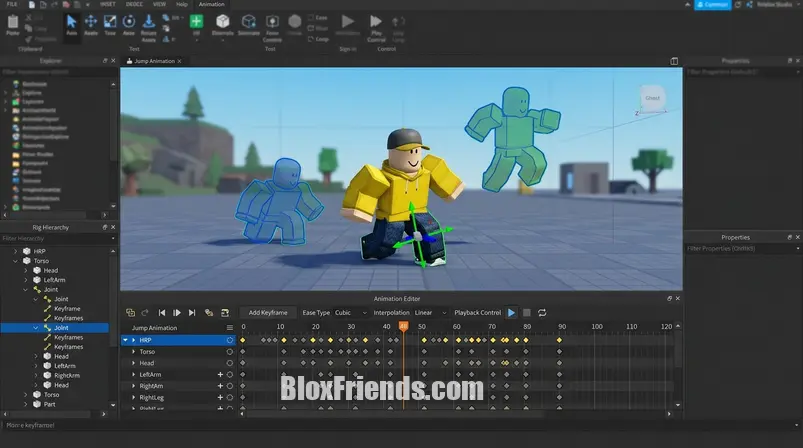
Chegou a hora de botar a mão na massa! O Animation Editor é a ferramenta mágica que vamos usar para dar movimento aos nossos personagens. Ele é intuitivo e super poderoso.
Abrindo o Animation Editor
Vamos começar com o básico: como abrir o editor e preparar seu personagem para animar. É mais fácil do que parece!
- Insira um Dummy: Vá no separador ‘Modelo’, clique em ‘Avatar’ e depois em ‘Rig Builder’. Escolha um modelo de personagem, como o R15 ou R6. Ele será seu boneco de testes.
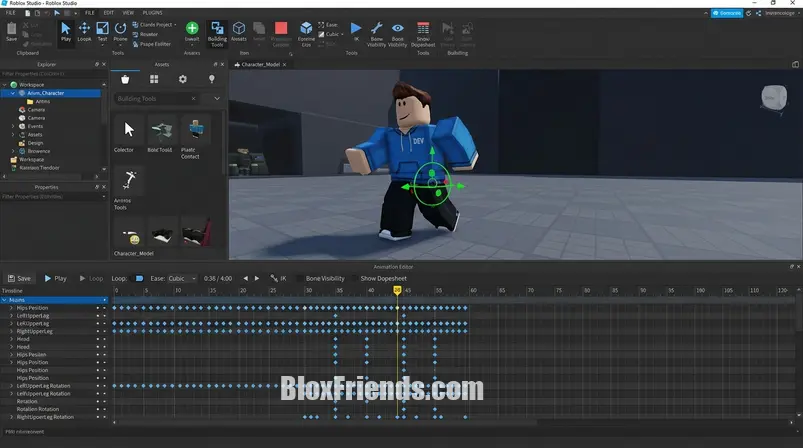
- Abra o Editor: Selecione o Dummy que você acabou de inserir. Em seguida, vá para o separador ‘Animate’ na parte superior e clique em ‘Animation Editor’.
- Crie uma Nova Animação: Uma janela vai aparecer. Dê um nome criativo para sua animação (ex: “DançaManeira”) e clique em ‘Criar’. Pronto para animar!
Entendendo a Linha do Tempo e Keyframes
Esses são os pilares de qualquer animação. A linha do tempo é onde o tempo passa, e os keyframes são os momentos que você define.
- Linha do Tempo: Pense nela como a régua do tempo da sua animação. É onde você organiza a sequência dos movimentos.
- Keyframes: São pontos chave na linha do tempo. Neles, você define uma pose específica para o seu personagem. O Studio faz o trabalho pesado de preencher os movimentos entre um keyframe e outro, criando a fluidez.
Manipulando Partes do Personagem
Agora vem a parte divertida! Você vai mover e girar as partes do seu personagem para criar as poses desejadas.
Use as ferramentas de ‘Mover’, ‘Girar’ e ‘Escalar’ do próprio Studio. Mova os braços, pernas, cabeça do seu Dummy. Em cada ponto da linha do tempo, crie uma pose diferente. Quanto mais keyframes, mais detalhado o movimento pode ser.
Testando e Salvando Sua Animação
Depois de criar algumas poses, é hora de ver como ficou! Testar e salvar são passos cruciais para que sua animação não se perca.
- Botão Play: No Animation Editor, procure o botão de play. Clique nele para pré-visualizar sua animação. Veja se os movimentos estão suaves e como você imaginou.
- Salvando: Gostou do resultado? Clique no ícone de três pontos (…) no canto superior esquerdo do Animation Editor. Selecione ‘Save to Roblox’. Dê um nome e uma descrição clara para sua obra.
Transformando Animações em Emotes Personalizados
Criar uma animação é só o começo! Para que os jogadores possam usar sua criação dentro do jogo, precisamos transformá-la em um emote. É o que vamos aprender agora.
Exportando Animações para o Jogo
Quando você salva sua animação no Roblox, ela não fica apenas no seu computador. Ela ganha um ‘ID de Animação’. Esse ID é como o CPF da sua animação.
É ele que vamos usar para que o jogo saiba qual animação deve ser reproduzida. Guarde bem esse ID, ele é a chave para o próximo passo!
Scripting para Ativar Emotes
Para que um jogador possa ativar seu emote, precisamos de um pequeno pedaço de código. Não se assuste! É mais simples do que parece.
Geralmente, usamos um LocalScript . Ele garante que a animação seja carregada e reproduzida apenas no computador do jogador, sem sobrecarregar o servidor do jogo.
Exemplos de Código Básico para Emotes
Aqui está um exemplo simples de como o código funciona. Você vai colar o ID da sua animação aqui.
Lembre-se de substituir “SEUIDDEANIMACAOAQUI” pelo ID da sua animação salva no Roblox. Esse script é a base para qualquer emote que você queira criar.
— Exemplo de LocalScript para ativar um emote
local Players = game:GetService(“Players”)
local ReplicatedStorage = game:GetService(“ReplicatedStorage”)
local player = Players.LocalPlayer
local character = player.Character or player.CharacterAdded:Wait()
local humanoid = character:WaitForChild(“Humanoid”)
local animation = Instance.new(“Animation”)
animation.AnimationId = “rbxassetid://SEU_ID_DE_ANIMACAO_AQUI” — SUBSTITUA PELO SEU ID!
local animator = humanoid:WaitForChild(“Animator”)
local animTrack = animator:LoadAnimation(animation)
— Exemplo de como ativar (pode ser conectado a um botão, comando de chat, etc.)
— Para testar, você pode chamar animTrack:Play() em algum evento.
— Por exemplo, um comando no chat:
— game.Players.LocalPlayer.Chatted:Connect(function(message)
— if message:lower() == “/dance” then
— animTrack:Play()
— end
— end)
— Para parar: animTrack:Stop()
Dicas Avançadas para Animações e Emotes
Depois de dominar o básico, que tal levar suas criações para o próximo nível? Com algumas dicas extras, suas animações podem ficar ainda mais profissionais e eficientes.
Otimização e Performance
Ninguém quer uma animação travando, certo? Otimizar é fundamental para garantir que seus movimentos sejam suaves e não pesem no jogo.
- Menos Keyframes: Use apenas os keyframes necessários para criar um movimento. Exagerar pode deixar a animação pesada. Otimize para a suavidade, não para a quantidade.
- Loop: Pense se sua animação deve se repetir infinitamente. Alguns emotes, como uma dança, ficam ótimos em loop. Outros, como um aceno, não. Configure isso no editor.
Usando Rigs Personalizados
Quer ir além dos dummies padrão do Roblox? Para animações mais complexas ou personagens com estruturas únicas, você pode usar rigs personalizados.
Ferramentas como o Blender permitem criar modelos 3D com esqueletos complexos. Depois, é só importar para o Roblox Studio e animar com total liberdade, criando personagens e movimentos verdadeiramente originais.
A Importância de Robux para Desenvolvedores e Jogadores
Robux é muito mais do que apenas uma moeda virtual no Roblox. Ele é o combustível que move a criatividade e a diversão de todo o universo da plataforma.
Para desenvolvedores como você, ter Robux significa impulsionar seus projetos, adquirir recursos e até mesmo promover seus jogos para um público maior. Já para os jogadores, Robux abre as portas para personalização, itens exclusivos e uma experiência de jogo ainda mais rica.
Adquirindo Robux com Bônus no CoinsHub
Para quem busca Robux com vantagens, a CoinsHub é uma excelente opção. Eles oferecem bônus que podem chegar a até 25% na compra. Isso significa mais Robux para investir nas suas criações ou para se divertir no Roblox.
Visite o CoinsHub para garantir seus Robux com bônus e dar um upgrade nas suas aventuras e projetos. É a forma inteligente de impulsionar sua jornada no Roblox.
Quer comprar Robux com segurança? Compre aqui:
Como Robux Impulsiona Suas Criações
Com Robux em mãos, suas possibilidades como criador se expandem bastante. Ele oferece ferramentas e oportunidades que aceleram seu desenvolvimento.
- Comprar Assets: Adquira modelos, scripts e animações pré-fabricadas no Mercado de Criadores, economizando tempo.
- Promover Jogos: Use Robux para anunciar seu jogo, alcançando um público vasto e aumentando sua visibilidade.
- Criar Game Passes: Venda benefícios exclusivos dentro do seu jogo, como acesso a emotes especiais, e monetize suas criações.
- Comprar Acessórios: Personalize seu próprio avatar com itens únicos, mostrando seu estilo para a comunidade Roblox.
Conclusão:
Dominar a criação de animações e emotes no Roblox Studio abre um mundo de possibilidades para seus jogos. Com este guia, você tem as ferramentas para começar a criar movimentos únicos e envolventes. Lembre-se, a prática leva à perfeição, então continue experimentando e dando vida à sua imaginação no universo Roblox!
FAQ: Criando Animações e Emotes no Roblox Studio
1. Preciso ter experiência em programação para criar animações?
Não necessariamente para criar as animações em si, pois o Animation Editor é uma ferramenta visual. No entanto, para transformar essas animações em emotes ativáveis em um jogo, você precisará de um conhecimento básico de scripting (Lua) no Roblox Studio.
2. Posso usar minhas animações em qualquer jogo Roblox?
Uma vez que você salva sua animação no Roblox, ela recebe um ID de ativo. Você pode usar esse ID em qualquer jogo que você tenha permissão para editar, incorporando-o nos scripts do jogo.
3. Qual a diferença entre uma animação e um emote?
Uma animação é a sequência de movimentos que você cria. Um emote é uma animação específica que um jogador pode ativar intencionalmente (geralmente por um comando de chat ou botão) para expressar algo, como dançar ou acenar.
4. Onde posso encontrar tutoriais mais avançados sobre animação no Roblox?
O Developer Hub oficial do Roblox (create.roblox.com) é uma excelente fonte de documentação e tutoriais avançados sobre animação, scripting e todas as funcionalidades do Roblox Studio.
5. É possível vender minhas animações ou emotes?
Sim, você pode vender acesso a emotes personalizados como Game Passes ou Developer Products em seus jogos. As animações em si (os assets) não são vendidas diretamente no Mercado de Criadores como modelos, mas são parte integrante de produtos maiores.
6. Como garantir que minhas animações sejam suaves e otimizadas?
Para animações suaves, use o Animation Editor para ajustar a interpolação entre os keyframes. Para otimização, evite keyframes desnecessários e minimize a complexidade do movimento. Teste sempre suas animações em diferentes cenários para garantir um bom desempenho.
7. O que é o CoinsHub e como ele se relaciona com a criação de animações?
CoinsHub é um site parceiro onde você pode comprar Robux com bônus. Embora não seja diretamente uma ferramenta de criação, ter Robux permite que desenvolvedores comprem ativos, promovam seus jogos e, indiretamente, aprimorem suas criações, incluindo a implementação de sistemas de emotes mais complexos.