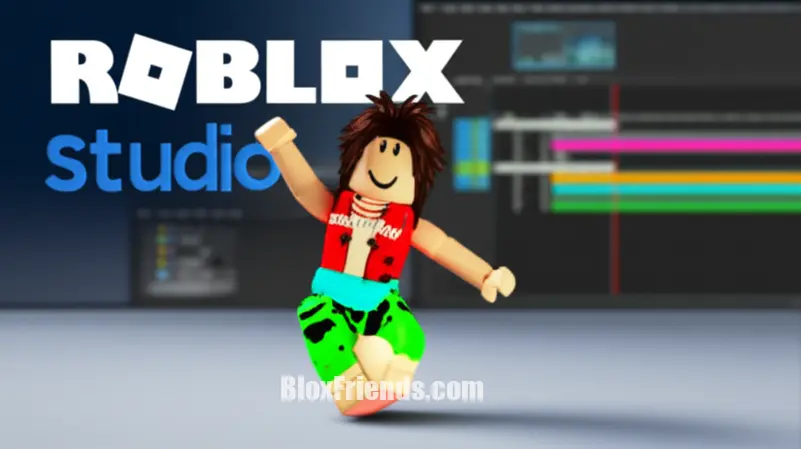
Quer dar um toque único e cheio de personalidade aos seus jogos no Roblox? Criar animações e emotes personalizados é a chave para isso! Neste guia completo, vamos explorar o passo a passo de como fazer animações e emotes no Roblox Studio, transformando suas ideias em movimentos incríveis para seus personagens e elevando a experiência dos seus jogadores.
O Que São Animações e Emotes no Roblox?
No universo do Roblox, dar vida aos seus personagens é fundamental para criar experiências incríveis. As animações e emotes são as ferramentas que permitem essa mágica, transformando modelos estáticos em seres cheios de movimento e personalidade. Entender a diferença e o potencial de cada um é o primeiro passo para se tornar um animador no Roblox Studio.
Animações: Movimentos Essenciais
Animações são a base de todo movimento no Roblox. Elas são sequências de poses que, quando executadas em ordem, criam a ilusão de movimento contínuo. Imagine um personagem andando, correndo, pulando ou até mesmo atacando um inimigo.
Tudo isso é feito através de animações cuidadosamente planejadas. Elas são essenciais para a interação e para tornar seu jogo dinâmico.
Emotes: Expressão e Diversão
Emotes, por sua vez, são um tipo específico de animação. Eles são geralmente mais curtos, expressivos e focados em comunicação e diversão social. Pense em um personagem dançando, acenando para um amigo ou celebrando uma vitória.
Esses movimentos rápidos e cheios de emoção são os emotes. Eles permitem que os jogadores interajam entre si de forma não-verbal e adicionam uma camada de personalidade única aos personagens.
Primeiros Passos no Roblox Studio para Animar
Começar a criar suas próprias animações e emotes no Roblox Studio é mais simples do que parece. A plataforma oferece ferramentas intuitivas que facilitam o processo, mesmo para quem está começando. Vamos ver o que você precisa fazer para dar os primeiros passos e começar a dar vida aos seus personagens.
Abrindo o Animation Editor
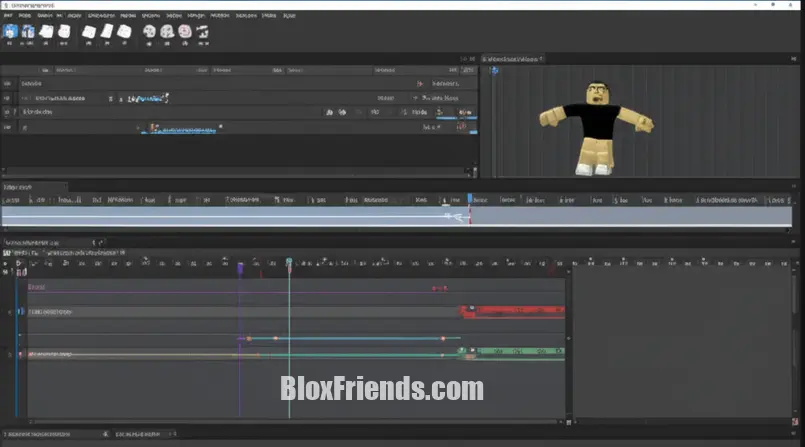
A ferramenta principal para dar vida aos seus personagens é o Animation Editor. Para acessá-lo, você só precisa ir à aba “Plugins” dentro do Roblox Studio e procurar pelo botão “Animation Editor“. Clique nele e uma nova janela será aberta, pronta para você começar a criar.
É neste editor que você passará a maior parte do tempo, dando forma aos movimentos.
Preparando Seu Personagem (Rigs)
Para animar, você precisa de um modelo de personagem ou objeto que possua um “rig”. Um rig é basicamente o esqueleto digital do seu modelo, com todas as articulações necessárias para o movimento.
Modelos de personagens padrão do Roblox já vêm com um rig pronto. No entanto, se você estiver usando modelos personalizados, pode ser necessário configurar um rig manualmente. Isso garante que cada parte do corpo possa ser movida e rotacionada de forma independente.
Criando Sua Primeira Animação
Agora que você está familiarizado com o Animation Editor, é hora de colocar a mão na massa e criar sua primeira animação. O processo envolve a manipulação de “keyframes” em uma linha do tempo, que definem as poses do seu personagem ao longo do tempo. Siga estes passos para começar a dar vida aos seus modelos.
Usando Keyframes e Linha do Tempo
O Animation Editor funciona com o conceito de keyframes. Pense neles como “fotos” de poses específicas do seu personagem em momentos distintos. A linha do tempo organiza esses keyframes, mostrando a sequência e a duração de cada pose.
Ao mover o cursor na linha do tempo e criar novos keyframes, você define como o personagem se transformará de uma pose para outra. É a combinação desses pontos-chave que gera o movimento.
Ajustando Posições e Rotações
Para criar cada pose, você selecionará as diferentes partes do corpo do seu personagem – braços, pernas, tronco, cabeça. Em seguida, usará as ferramentas de “Move” (mover) e “Rotate” (rotacionar) no Studio para posicioná-las como desejar.
Crie um keyframe para cada pose que você quiser animar, ajustando os membros até obter o movimento desejado. É um processo de tentativa e erro que leva à perfeição.
Testando Sua Animação
Após definir alguns keyframes e poses, é crucial testar sua animação para ver como ela se comporta. Use o botão “Play” que fica no próprio Animation Editor. Isso permite que você visualize o movimento em tempo real.
Assista com atenção e faça ajustes nos keyframes e na velocidade até que o movimento esteja suave, natural e exatamente como você imaginou. A prática constante refina seus resultados.
Salvando e Exportando Suas Criações
Depois de investir tempo e criatividade em suas animações, o próximo passo é garantir que elas possam ser usadas em seus jogos. O processo de salvar e exportar é fundamental para transformar sua criação em um recurso funcional dentro do Roblox.
Publicando no Roblox
Quando sua animação estiver perfeita e pronta, o momento é de publicá-la. Dentro do Animation Editor, você encontrará a opção para salvar sua animação e publicá-la diretamente no Roblox.
Ao fazer isso, o Studio irá automaticamente gerar um ID único para sua animação. Este ID é a “identidade” da sua criação no sistema do Roblox.
Obtendo o ID da Animação
O ID que o Roblox Studio gera após a publicação é extremamente importante. Ele é a chave para que você consiga referenciar sua animação em scripts e fazer com que ela realmente funcione dentro do seu jogo.
Portanto, assim que o ID for gerado, certifique-se de copiá-lo e guardá-lo em um local seguro. Sem ele, seus scripts não conseguirão “encontrar” a animação para executá-la.
Incorporando Animações e Emotes em Seus Jogos
Criar animações e emotes é apenas metade do caminho. Para que eles realmente ganhem vida e interajam com os jogadores, você precisa incorporá-los corretamente em seus jogos no Roblox. Isso é feito principalmente através de scripts, que controlam quando e como as animações serão reproduzidas.
Usando Scripts (Animate Script)
Para que suas animações e emotes funcionem, você precisará de alguns scripts em Lua, a linguagem de programação do Roblox. O “Animate Script” é um dos mais comuns e serve para gerenciar as animações de personagens.
Você pode modificar este script para incluir os IDs das suas animações personalizadas. Assim, o jogo saberá qual movimento executar em cada situação, trazendo seus personagens à vida.
Ativando Emotes com Comandos
Uma maneira divertida de permitir que os jogadores usem seus emotes é ativá-los com comandos simples. Você pode configurar scripts para que, quando um jogador digitar um comando específico no chat (por exemplo, “/dançar”), o emote correspondente seja acionado.
Também é possível associar emotes a interações com objetos no ambiente do jogo, criando momentos interativos e expressivos para todos.
Vantagens de Usar Robux e o CoinsHub
Para muitos entusiastas do Roblox, os Robux são a moeda que abre portas para um universo de possibilidades. Com eles, você pode não só adquirir itens exclusivos e passes de jogo, mas também investir em recursos que impulsionam suas criações, tornando-as ainda mais ricas e atraentes. Seja para aprimorar seu avatar ou para equipar seus jogos com elementos premium, os Robux são um facilitador essencial.
Pensando em maximizar seu poder de compra e obter mais pelo seu dinheiro, o CoinsHub se destaca como a melhor opção para adquirir seus Robux. Além de ser um portal confiável, ele oferece bônus de até 25% em suas compras, garantindo que você tenha ainda mais recursos para suas aventuras e desenvolvimentos no Roblox.
Quer comprar Robux com segurança? Compre aqui:
Dicas Avançadas para Animações Profissionais
Depois de dominar o básico, é hora de refinar suas habilidades e levar suas animações para o próximo nível. Pequenos ajustes e técnicas avançadas podem fazer uma grande diferença, transformando movimentos robóticos em ações fluidas e super realistas.
Suavização e Curvas de Animação
Para que suas animações pareçam mais naturais e menos “duras”, explore as curvas de interpolação no Animation Editor. Em vez de transições lineares e abruptas entre as poses, as curvas permitem que você controle a aceleração e desaceleração do movimento.
Isso cria uma suavização que simula a física do mundo real, adicionando um toque profissional aos seus movimentos e evitando a sensação de robôs se movendo.
Ciclos e Repetições
Muitos movimentos no Roblox precisam ser contínuos, como andar, correr ou até mesmo um emote de dança que se repete. Aprender a criar animações em loop perfeitas é uma habilidade valiosa. Isso significa que o final da animação se conecta suavemente com o início, criando um ciclo sem interrupções perceptíveis.
É essencial para movimentos de fundo ou para emotes que os jogadores podem querer usar por um tempo prolongado.
Animações de Camada
Para criar movimentos mais complexos e detalhados, explore a técnica de animações de camada. Isso permite que você combine diferentes animações ao mesmo tempo em diferentes partes do corpo do personagem.
Por exemplo, um personagem pode estar andando (animação da parte inferior do corpo) e, ao mesmo tempo, acenando ou gesticulando (animação da parte superior do corpo). A sobreposição de camadas adiciona profundidade e realismo às interações.
Conclusão:
Com este guia detalhado, você está pronto para mergulhar no mundo da criação de animações e emotes no Roblox Studio. A prática leva à perfeição, então não tenha medo de experimentar e testar novas ideias. Dê vida aos seus personagens, expresse-se através de movimentos e torne seus jogos ainda mais envolventes e divertidos. Libere sua criatividade e divirta-se animando no Roblox!
FAQ: Perguntas Frequentes sobre Animações no Roblox Studio
Posso usar animações de outros usuários?
Sim, você pode usar animações publicadas por outros usuários se elas forem públicas no Roblox e o criador tiver permitido o uso. Certifique-se de verificar as permissões.
É difícil criar animações complexas?
Criar animações complexas pode exigir tempo e prática, mas o Roblox Studio oferece ferramentas robustas que facilitam o processo. Comece com o básico e, com dedicação, você pode evoluir para criações sofisticadas.
Preciso de Robux para criar e usar animações?
Você não precisa de Robux para criar animações no Roblox Studio. No entanto, Robux podem ser usados para comprar modelos, recursos ou para promover seus jogos que utilizam essas animações.
Como faço para um emote aparecer no menu de emotes do Roblox?
Para um emote aparecer no menu de emotes padrão do Roblox (acessível por todos os jogadores), ele precisa ser um emote oficial lançado pela própria Roblox. Seus emotes personalizados são para uso dentro do seu próprio jogo, ativados via scripting.
Qual a diferença entre uma animação e um emote?
Tecnicamente, um emote é um tipo de animação. A diferença principal é o propósito: animações cobrem todos os movimentos do personagem, enquanto emotes são geralmente movimentos curtos e expressivos, focados em interação social ou celebração.